


Copy đảo ngược danh sách - Reverse List
Bài viết này dạy bạn làm thế nào để đảo ngược một danh sách trong Excel. Ví dụ, chúng tôi muốn đảo ngược danh sách trong cột A dưới đây.
1. Nhập giá trị 1 vào ô B1 và giá trị 2 vào ô B2. 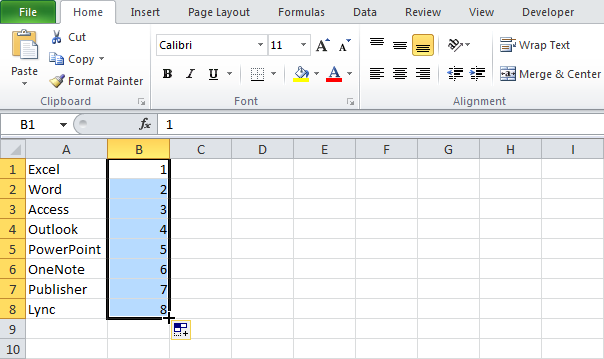
2. Chọn B1 khoảng: B2, nhấp vào góc dưới bên phải của phạm vi này, và kéo nó vào tế bào B8.
3. Nhấp vào bất kỳ số trong danh sách trong cột B.
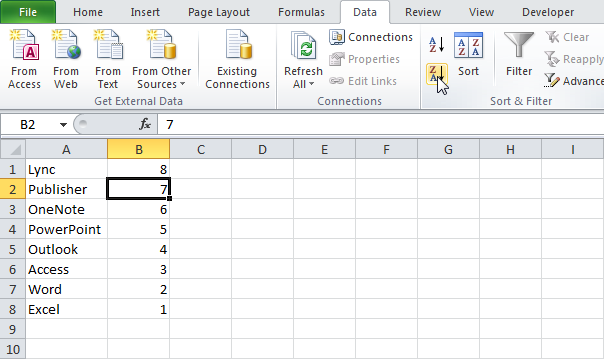
4. Trên tab dữ liệu, nhấp vào ZA.
Kết quả. Không chỉ có danh sách trong cột B, mà còn là danh sách trong cột A đã bị đảo ngược.
Nguồn:thcsnguyentriphuong-hoavang.edu.vn Copy link